
설치 완료 버튼을 누른 지 3분 만에 빨간 에러 메시지가 화면을 가득 채웁니다. 'Gradle sync failed.' 커서는 깜빡이고, 검색창엔 이미 '안드로이드 스튜디오(Android Studio) 오류 해결'이 입력되어 있죠.
사실 저도 똑같이 겪었어요. 처음 설치하고 아무 설정도 안 한 채로 프로젝트를 열었다가 멘붕이 오더라구요. 그런데 알고 보면 초보 개발자 90%가 같은 길을 걷는다고 합니다. 대부분은 초기 설정 다섯 가지를 누락해서 문제가 발생하는 경우가 많아요.
이런 일을 겪지 마시라고 OS별·사양별 구체적인 수치로 그 다섯 가지를 정리했습니다. 제대로 적용하면 빌드 속도 20~40% 개선도 충분히 가능하다고 봅니다.
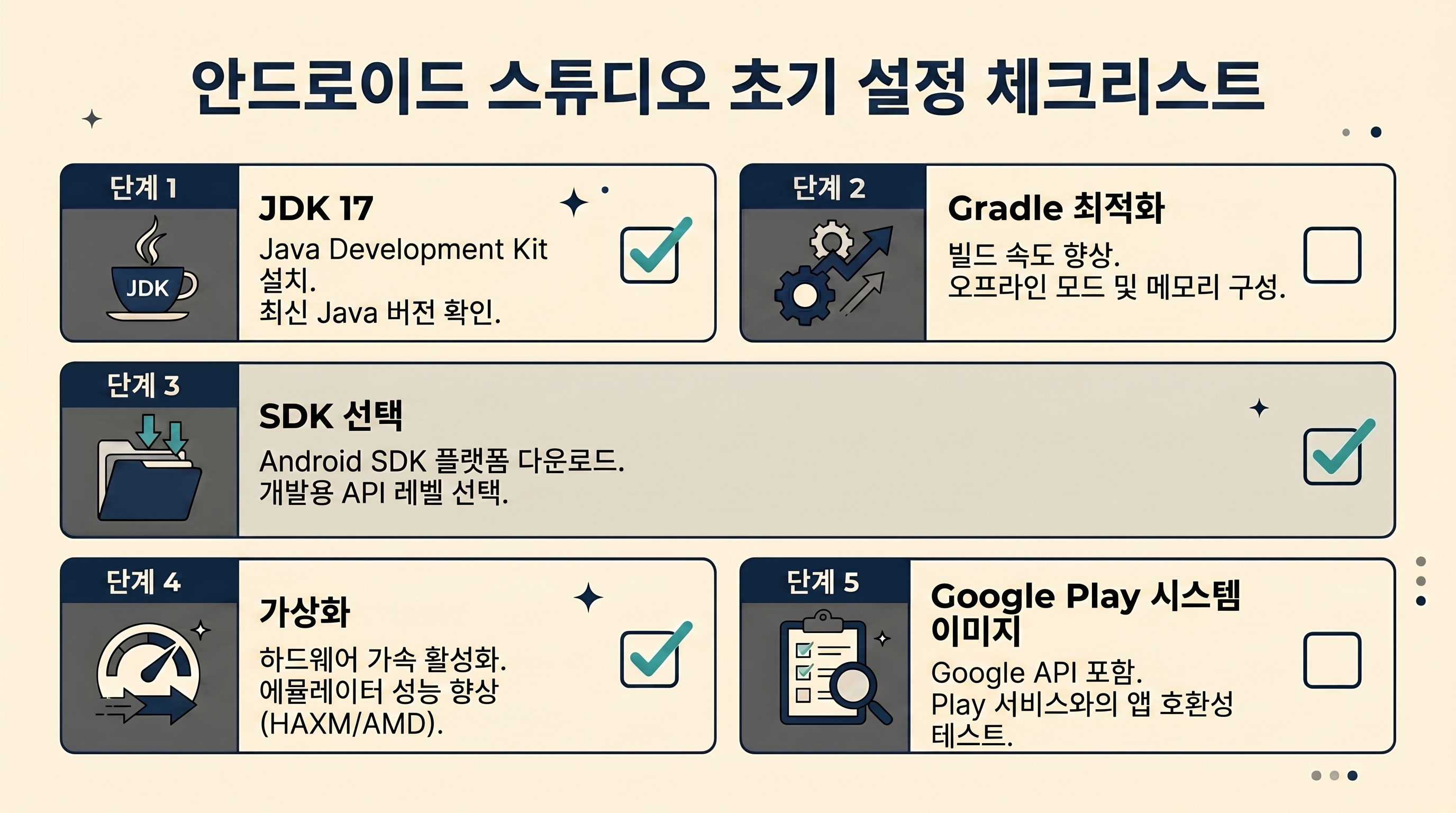
1. JDK 버전을 프로젝트에 맞게 명시하세요 (17 또는 21)
안드로이드 스튜디오에는 기본 JDK가 번들로 들어 있는데, 예전엔 이게 항상 최선은 아니었어요. 최신 안드로이드 스튜디오 버전들은 점차 JDK 21을 기본으로 채택하는 추세이긴 하지만, 기존 프로젝트나 호환성을 고려하면 현재 생태계에서 가장 안정적인 LTS 버전인 JDK 17이나 21 중 하나를 명확히 설정해 주시는 게 좋아요.
설정 경로는 최신 버전 기준으로 약간 바뀌었어요. Settings(Mac은 Preferences) > Build, Execution, Deployment > Build Tools > Gradle에서 Gradle JDK 버전을 선택하면 됩니다. 설정 후 터미널에서 java -version을 입력했을 때 설정한 버전이 나오면 정상이에요.
M1부터 최신 M시리즈(M2/M3 등) 맥 쓰시는 분들은 주의하셔야 되는데요, 반드시 ARM(AArch64)용 JDK를 써야 합니다. x86 버전을 로제타(Rosetta)로 돌리면 성능 차이가 15~20% 이상 나거든요. 요즘은 스튜디오에 내장된 번들 JDK도 ARM을 잘 지원하지만, 따로 설치하신다면 Azul Zulu나 Eclipse Temurin에서 ARM 빌드를 받으시면 됩니다.
2. Gradle 최적화 — 빌드 속도 20~40% 개선
Gradle sync 실패의 절반 이상은 설정 문제일 때가 많습니다. 프로젝트 루트의 gradle.properties 파일을 열고 아래 속성들을 추가해 보세요.
org.gradle.daemon=true
org.gradle.jvmargs=-Xmx4g
org.gradle.parallel=true
org.gradle.caching=true
org.gradle.configuration-cache=true
-Xmx4g는 Gradle JVM 메모리를 4GB로 잡는 설정이에요. 램이 8GB 이하라면 -Xmx2g로 낮추는 게 낫습니다. 단순히 "크게 잡을수록 좋다"가 아니기 때문이죠. 시스템 전체 메모리를 고려해서 설정하는 게 핵심이라고 보시면 되겠습니다. 여기에 최근 안드로이드 진영에서 빌드 속도를 획기적으로 줄여주는 org.gradle.configuration-cache=true(구성 캐시)까지 더해주면 완벽해요.
Gradle sync가 여전히 실패한다면 .gradle 폴더와 build 폴더를 삭제하고 Sync Now를 다시 눌러보세요. 캐시가 꼬인 경우가 꽤 많기 때문에, 쓰다 보면 이 트릭 하나로 해결되는 것들을 놀랄 정도로 많이 마주칩니다.

3. SDK는 필요한 것만 설치하세요 — 30GB 낭비 방지
SDK Manager를 처음 열면 체크할 항목이 넘쳐나서 다 설치하고 싶어지는데, 진짜 필요한 건 세 가지뿐이라고 보시면 됩니다.
- Android SDK Platform API 35 (최신 Google Play 업데이트 정책 기준 Target API)
- Android SDK Build Tools (API 35에 맞는 버전)
- Android Emulator + Android SDK Platform-Tools
최소 SDK 버전(minSdk)은 24(Android 7.0) 이상으로 잡으시면 됩니다. 시장 점유율 기준으로 약 95% 이상을 커버하거든요.
CMake나 NDK는 C/C++ 코드가 없는 일반 앱에는 필요 없습니다. 나중에 필요할 때 추가 설치해도 충분해요. 처음부터 다 받으면 저장소 30GB 이상이 순식간에 날아가기 때문에 일단 넘어가시는 걸 추천합니다.
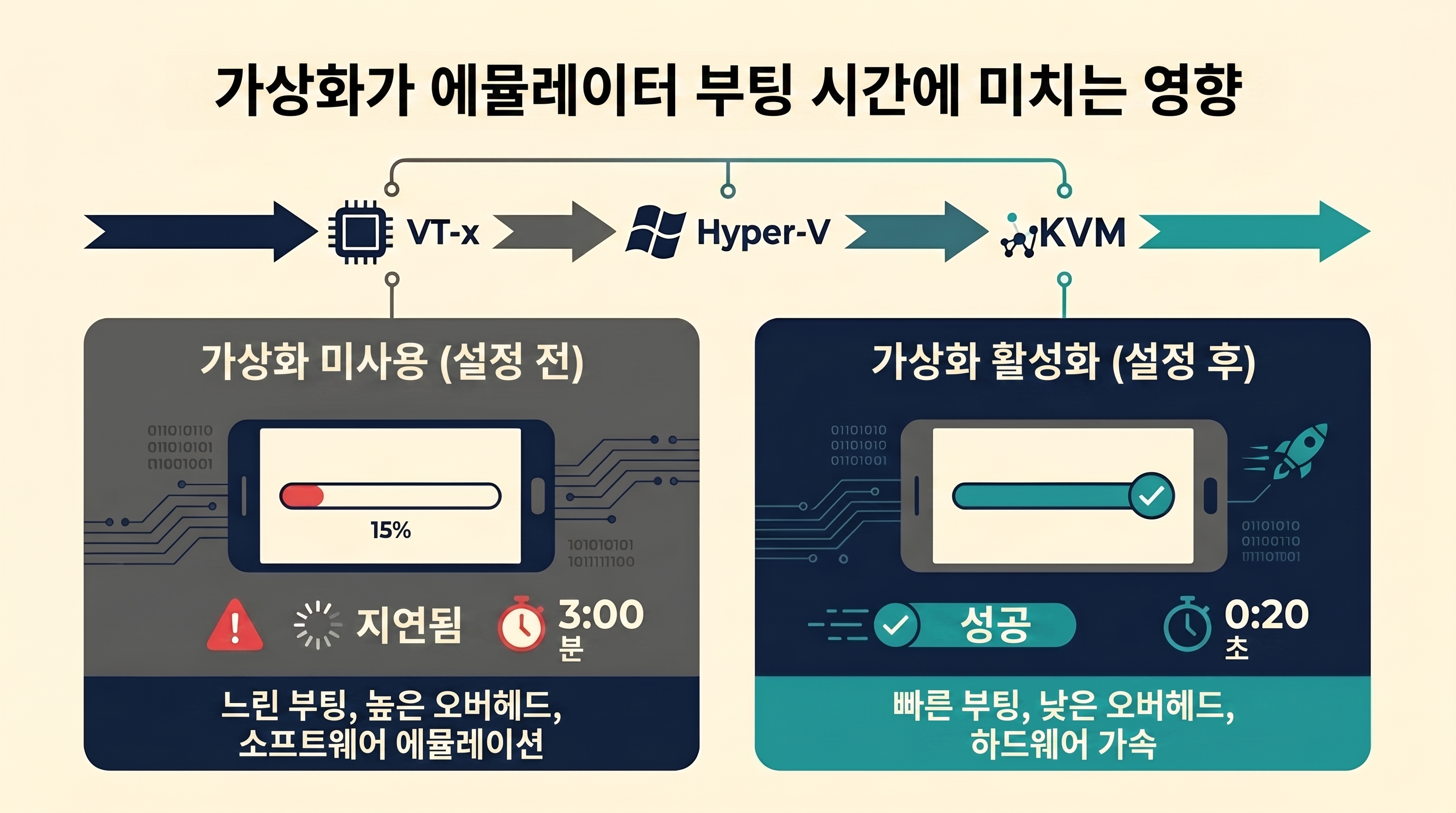
4. 가상화 설정 — 에뮬레이터 부팅 3분 → 20초
에뮬레이터가 느리거나 아예 켜지지 않는다면, 거의 대부분 가상화 설정 문제예요.
Windows는 BIOS에서 VT-x(AMD CPU 쓰시는 분들은 SVM)를 먼저 활성화하고, 그다음 Windows 기능 켜기/끄기에서 'Hyper-V' 또는 'Windows 하이퍼바이저 플랫폼'을 켜면 됩니다. 설정만 제대로 해두면 에뮬레이터 부팅이 20초 안쪽으로 들어와요. 비활성화 상태에서는 3분 이상 걸리기도 합니다.
Mac M시리즈는 가상화 걱정은 거의 없지만, 시스템 이미지 선택이 중요합니다. 반드시 ARM 네이티브(arm64-v8a) 이미지를 써야 해요. x86 이미지를 선택하면 번역 과정을 거쳐야 해서 속도가 크게 느려지기 때문이죠.
Linux는 KVM 커널 지원 여부를 먼저 확인하세요. kvm-ok 명령어로 바로 확인할 수 있어요. 활성화돼 있다면 메모리 할당량도 함께 늘려주면 성능이 올라갑니다.
하지만, 개인적으로 에뮬레이터를 사용하는 것보다 실기기를 하나 놓고 쓰는 게 훨씬 편하기도 하고(특히 카메라나 블루투스 기능 테스트할 때요) 빠르게 테스트가 가능해서 추천드리고 싶네요.
5. 시스템 이미지는 Google Play 버전으로 고르세요
Device Manager(구 AVD Manager)에서 시스템 이미지를 선택할 때 Google Play 탭과 AOSP(또는 Google APIs) 탭이 나뉘어 있는 걸 볼 수 있습니다. 안타깝게도 여기서 AOSP를 고르는 분들이 꽤 많은데, 저는 Google Play 이미지를 추천해요.
용량은 API 35 기준으로 2~4GB라 좀 더 무겁지만, 실제 출시 환경과 최대한 동일하게 테스트할 수 있거든요. 구글 플레이 스토어가 기본 탑재되어 있어서, 인앱 결제나 푸시 알림(FCM), 구글 로그인 등 GMS(Google Mobile Services)에 의존하는 기능을 에뮬레이터에서도 그대로 검증할 수 있다는 게 핵심 차이입니다.
AOSP 이미지는 1.5GB 정도로 가볍지만, 실기기에서만 재현되는 버그를 에뮬레이터에서 못 잡는 경우가 생길 수 있거든요. 처음 설정할 때 조금 무겁더라도 Google Play 이미지로 가는 편이 나중에 덜 고생한다고 확신합니다.
다섯 가지 설정 다 합쳐도 30분 안에 끝납니다. 그런데 이걸 귀찮다고, 아니면 모르고, 건너뛴 다음에 개발을 시작한다면, 그 30분을 매일매일 에러 검색에 쓰게 되실 겁니다.
'개발 도구 > Android Studio' 카테고리의 다른 글
| Android Studio Quail 1 Canary 갈아 깔아본 한 주 — Panda 4 와 공존 가능했어요 (0) | 2026.05.23 |
|---|