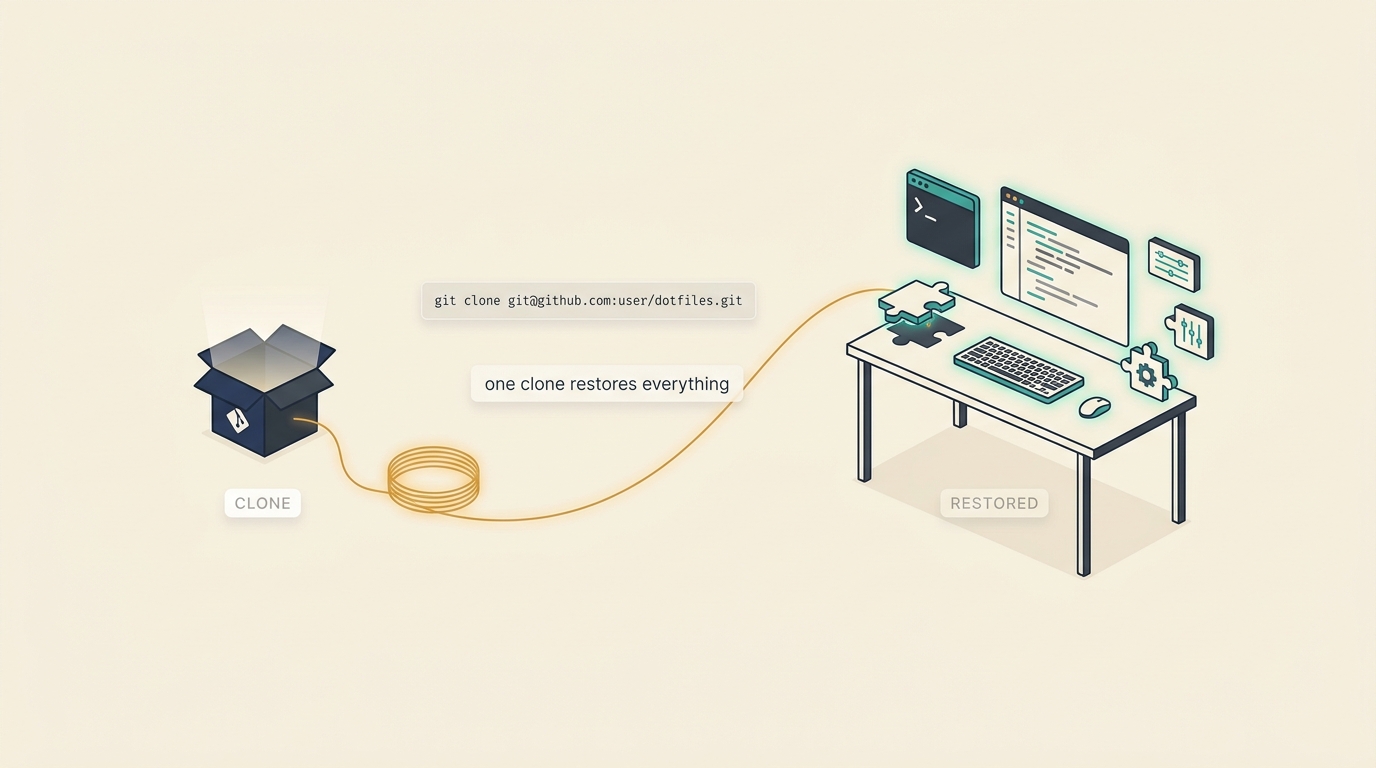
얼마 전에 회사에서 노트북을 새로 받았는데요. 예전 같으면 환경 세팅하느라 반나절은 날렸을 텐데, 이번엔 터미널에 명령어 한 줄 치고 커피 한 잔 마시니 끝나있더라고요.
이게 무슨 마법은 아니고요. 6년 동안 조금씩 쌓아둔 셋업을 깃허브(GitHub) 저장소 하나에 모아둔 덕분이었습니다. 근데 제가 처음부터 이렇게 한 건 아니에요. 한동안은 "단축키를 100개쯤 외우면 빨라지겠지" 하면서 헛다리를 짚었거든요.
제가 매일 실제로 쓰는 것만 추려서, 거창한 도구 없이 작업 흐름을 안 끊는 현실적인 방법들을 정리해보려고요.
개발 생산성의 진짜 적은 타이핑 속도가 아니었습니다
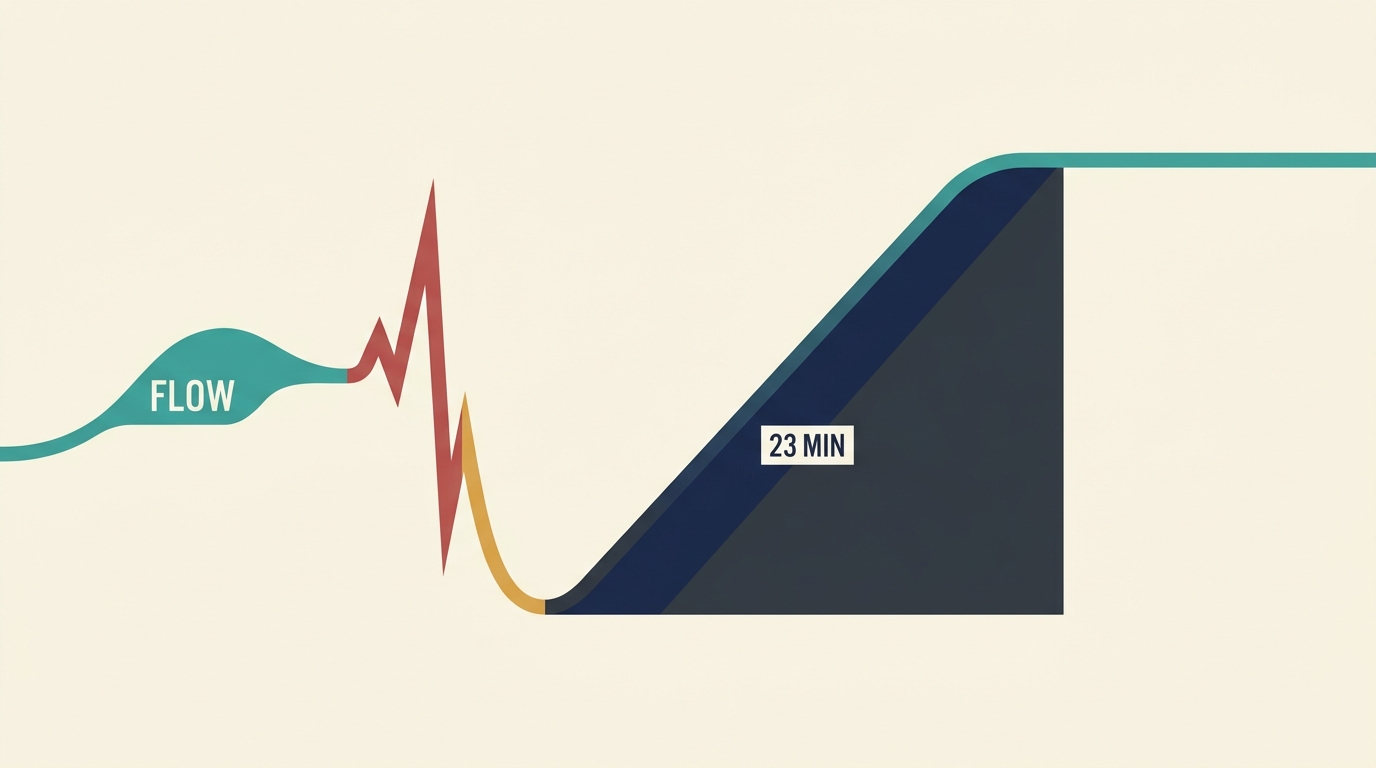
개발 생산성이 떨어지는 진짜 원인은 타이핑 속도가 아니라 '잦은 흐름 끊김'에 있다고 합니다. 키보드와 마우스를 오가고, 화면을 전환하고, 알림을 확인하느라 작업이 토막토막 끊기는 거 말이에요.
수치로 보면 좀 무섭습니다. 한 번 집중이 깨지면 원래 흐름으로 돌아오는 데 평균 23분이 걸린다고 하는데요. 캘리포니아대 어바인(UC Irvine)의 글로리아 마크 교수의 연구로 자주 인용되는 수치예요. 멀티 프로젝트를 도는 개발자는 업무 시간의 상당 부분을 이 전환 비용에 쓴다는 분석도 있습니다.
23분이 어느 정도냐면, 점심 먹고 들어와서 "자, 이제 집중해볼까" 하는 그 워밍업 시간을 하루에도 몇 번씩 반복하는 셈이에요. 그러니 단축키든 템플릿이든, 진짜 가치는 '손과 눈의 흐름을 유지하는 것'에 있다고 봅니다.
안드로이드 스튜디오 단축키, 매일 쓰는 6개만 남겼습니다
제가 6년 차에 와서 내린 결론은 단순해요. 100개를 아는 것보다, 하루 50번 이상 손이 가는 5~7개를 근육 기억으로 만드는 게 훨씬 낫습니다.
선별 기준은 '전환 빈도가 높은 동작'부터예요. 마우스로 메뉴를 뒤지게 만드는 동작일수록 우선순위가 높습니다. 안드로이드 스튜디오(Android Studio) 기준으로 제가 손에서 안 떼는 것들이 이런 거예요.
- 리팩터링(이름 변경):
Shift + F6— 변수·함수 이름을 한 번에 안전하게 바꿉니다. - 사용처 찾기:
Alt + F7— 이 함수를 어디서 부르는지 즉시 모읍니다. - 라인 복제·이동:
Ctrl + D,Alt + Shift + ↑/↓— 마우스 드래그를 안 합니다. - 최근 파일 열기:
Ctrl + E— 프로젝트 탐색기를 헤집지 않아도 됩니다. - 안 쓰는 import 정리:
Ctrl + Alt + O— 저장 직전 반사적으로 누르게 돼요.
(맥 환경은 Ctrl을 Cmd로 바꿔 읽으시면 대부분 맞습니다.)
개인적으로는 새 단축키를 욕심내서 한 번에 열 개씩 외우는 것보다, 일주일에 하나씩 손에 붙이는 게 훨씬 오래 갑니다. 마우스로 하던 동작을 의식적으로 키보드로 바꾸다 보면 어느 순간 손이 먼저 움직이더군요.
라이브 템플릿으로 반복 코드와 팀 컨벤션 동시에 잡기
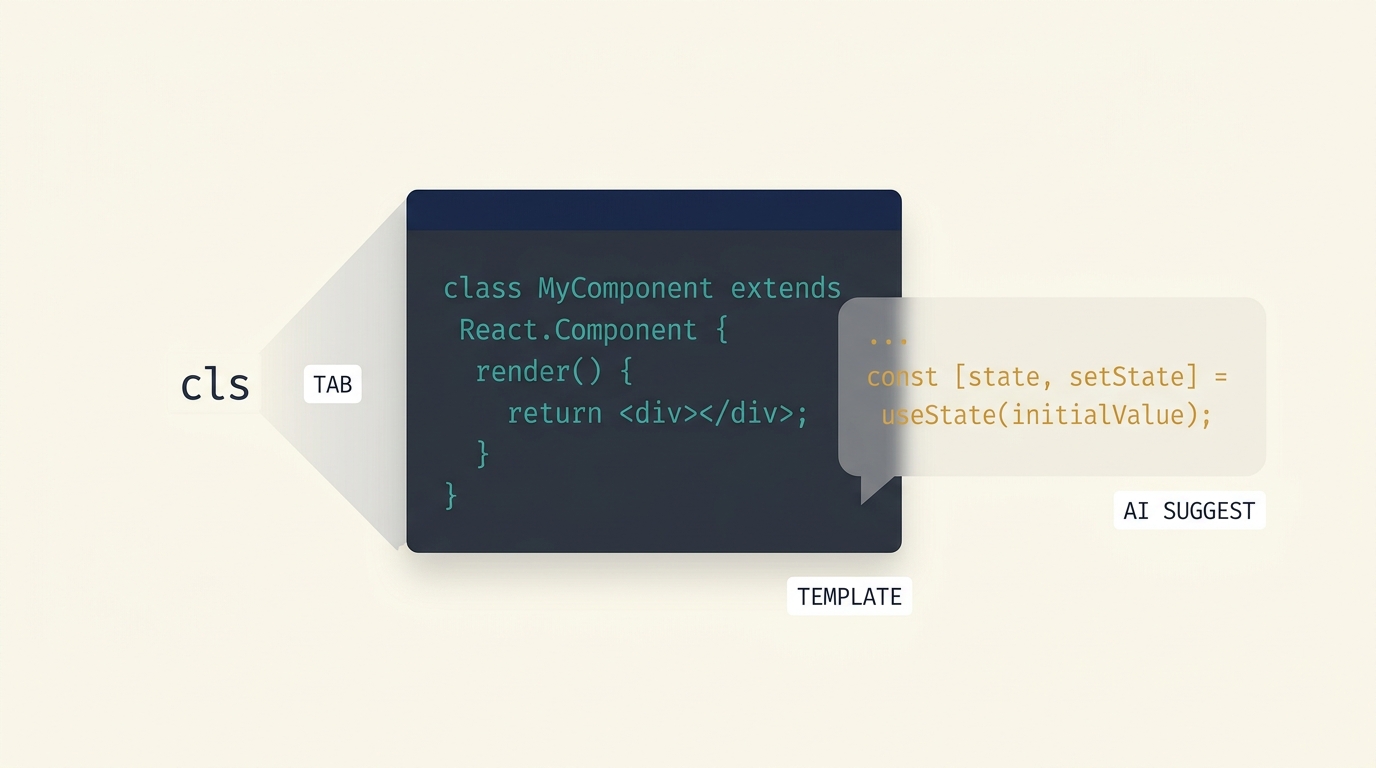
라이브 템플릿(Live Template)은 약어를 입력하고 Tab을 누르면 미리 정의해둔 코드 뭉치가 펼쳐지는 기능이에요. 젯브레인스(JetBrains) 계열이라면 fori를 치고 Tab을 누르면 for 루프가, psvm은 main 함수가 바로 나오는 식입니다.
VS 코드(VS Code)에서는 언어별 또는 전역 .json 파일에 스니펫을 정의해서 같은 효과를 냅니다.
근데 이걸 단순 코드 자동완성으로만 쓰면 절반만 쓰는 거예요. 제가 진짜 효과를 본 건 팀 컨벤션을 강제하는 도구로 썼을 때였습니다.
로그 포맷, TODO 주석 양식, 테스트 케이스의 given-when-then 구조, 커밋 메시지 틀 같은 걸 템플릿으로 박아두면, 팀원이 일일이 외우지 않아도 약속된 형식이 자동으로 나옵니다. "이 로그 어떻게 찍기로 했더라"를 고민할 필요가 없어지는 거죠.
요즘은 AI 코딩 도구도 비슷한 걸 해주잖아요. 근데 둘은 성격이 다릅니다. AI가 '제안'이라면, 라이브 템플릿은 오프라인에서 똑같은 결과를 내놓는 '명령'이에요. 형식이 완전히 고정된 반복 작업에는 라이브 템플릿이 더 빠르고 정확하고요, 둘은 서로 보완 관계라고 보시면 되겠습니다.
dotfiles 자동화로 새 노트북을 30분 안에 복원하기
자, 이게 이번 글에서 제일 말하고 싶었던 부분입니다. dotfiles는 취미가 아니라 '보험'이에요.
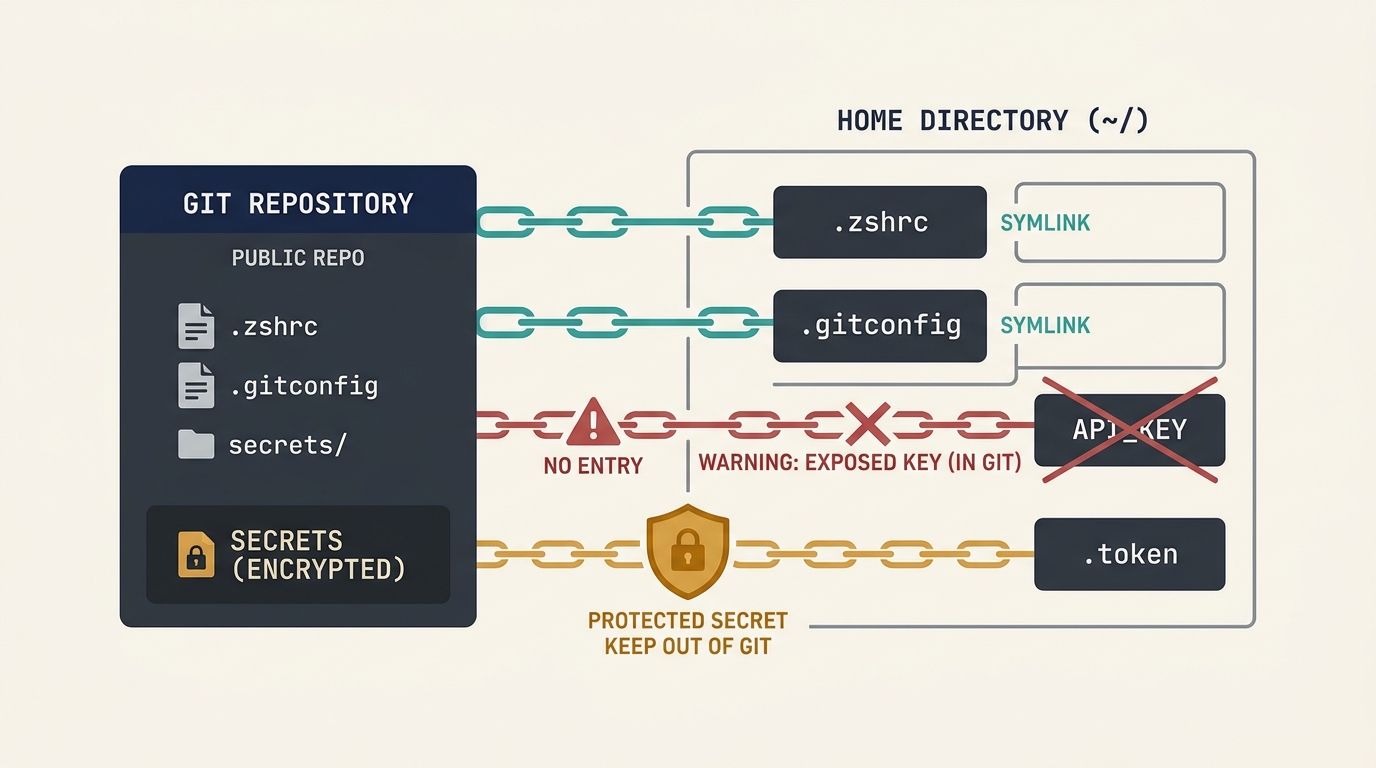
dotfiles가 뭐냐면, .zshrc나 .gitconfig처럼 점(.)으로 시작하는 설정 파일들을 한데 모은 거예요. 이걸 깃 저장소로 관리하면 새 장비에서 git clone 한 번에 내 셸 설정, 에디터 설정이 통째로 따라옵니다.
작동 원리는 심볼릭 링크예요. 저장소 안의 설정 파일을 홈 디렉터리의 원래 위치에 링크로 연결하는 방식입니다. 그래서 저장소 파일을 고치면 실제 설정도 같이 바뀌는 구조예요.
도구는 성숙도에 따라 두 갈래로 나뉩니다.
- GNU Stow: 단순합니다. 단일 머신에서 심볼릭 링크 관리만 필요하면 이걸로 충분해요.
- chezmoi: 강력합니다. 회사 노트북·개인 맥북처럼 환경이 다른 여러 기기를 쓰거나, 토큰 같은 민감 정보를 암호화해서 관리해야 하면 이쪽이 낫습니다.
다만 여기서 진짜 조심해야 하는데요, 공개 저장소에 API 키나 토큰을 그대로 커밋하면 큰일납니다. .gitignore로 민감 파일을 빼두거나, chezmoi의 암호화 기능을 반드시 쓰셔야 해요. 참고로 저는 환경별로 갈리는 토큰은 chezmoi의 템플릿·암호화 기능으로 따로 빼두고 있습니다.
처음부터 완벽하게 만들려고 하면 시작도 못 합니다. 가장 불편한 설정 파일 하나부터 저장소에 넣고 점점 늘려가는 게 현실적이에요.
git alias와 셸 설정으로 타이핑 자체를 줄이기
하루에 git status, git checkout을 몇 번이나 치는지 세어보신 적 있나요. 저는 한번 세어보고 좀 충격받았습니다.
이런 명령어를 alias로 줄이면 타이핑도 줄지만, 더 중요한 건 생각의 흐름이 안 끊긴다는 점이에요. .gitconfig에 이렇게 넣어두면 됩니다.
[alias]
    st = status -s
    co = checkout
    br = branch
    # 한 줄짜리 그래프 로그 — 브랜치 흐름을 한눈에
    lg = log --oneline --graph --decorate --all
이렇게 하면 git st, git lg만으로 상태 확인과 커밋 그래프 보기가 끝납니다. 자주 가는 디렉터리 이동이나 환경 변수도 .zshrc 같은 셸 설정 파일에 모아두면, 앞서 만든 dotfiles와 연결돼서 효과가 누적되고요.
터미널 자동화의 목적은 결국 잦은 방해 속에서도 작업 흐름을 빠르게 되찾는 거예요. 화려한 설정보다 '내가 제일 자주 치는 명령'부터 줄이는 게 핵심이라고 봅니다.

셋업을 팀에 공유할 때 조심한 것들
여기서 한 가지는 짚고 넘어가야겠어요. 내 환경에 과하게 최적화하면 협업할 때 오히려 발목을 잡습니다.
페어 프로그래밍을 하거나 새로 온 팀원과 화면을 같이 볼 때, 표준에서 너무 벗어난 키맵은 서로를 답답하게 만들거든요. 그래서 표준에서 크게 벗어나지 않는 선은 지키는 게 좋습니다.
공유할 때도 강요는 안 했어요. 단축키나 키맵을 "이거 쓰세요"라고 들이미는 대신, dotfiles 저장소를 공개해두고 골라 쓰게 하는 방식이 훨씬 잘 먹혔습니다. 팀 컨벤션 템플릿은 공유하되, 개인 키맵은 각자 알아서 하게 둔 거죠.
전파도 한 번에 다 하려다 보면 아무도 안 따라옵니다. 반응 좋은 한두 개, 예를 들면 커밋 메시지 템플릿 같은 것부터 슬쩍 공유했더니 자연스럽게 번지더라고요.
6년 차가 단축키 100개 대신 택한 것
단축키 100개를 외운 6년 차와, 핵심 몇 개를 손에 붙이고 dotfiles로 환경을 통째로 복원하는 6년 차가 있다면, 저는 망설임 없이 후자를 택하겠습니다. 전자는 머릿속에 정보를 쌓는 거고, 후자는 흐름이 끊기지 않는 환경 자체를 만드는 거니까요.
다음에 노트북을 또 새로 받는 날을 그려봅니다. 터미널에 명령어 한 줄 치고 커피를 내리러 가는 그 30분. 반나절을 통째로 날리던 예전과 비교하면, 그날 자리로 돌아와 앉는 순간 그 보험료가 얼마나 싼지 바로 체감하게 될 겁니다.
'개발 도구 > Android Studio' 카테고리의 다른 글
| Logcat 한 줄 쿼리로 새벽 디버깅이 15분으로 줄었습니다 (0) | 2026.07.28 |
|---|---|
| Android Studio Quail 1 Canary 갈아 깔아본 한 주 — Panda 4 와 공존 가능했어요 (0) | 2026.05.23 |
| 안드로이드 스튜디오 첫 설치 후 놓치면 안 되는 5가지 설정 (0) | 2026.05.01 |